Trong công việc và cuộc sống, việc soạn thảo các văn bản chứng từ đòi hỏi sự chính xác và chuyên nghiệp. Một trong những công cụ hữu ích giúp bạn thực hiện điều này hiệu quả là chức năng Tab trong Microsoft Word. Bài viết này sẽ hướng dẫn chi tiết cách sử dụng Tab để tạo ra các loại văn bản chuẩn mực, từ đơn giản đến phức tạp, giúp bạn làm việc năng suất hơn.
I. Hiểu Về Thanh Thước và Chức Năng Tab Trong Word
Thanh thước (Ruler) trong Word là công cụ trực quan giúp căn chỉnh lề, thụt đầu dòng và vị trí đặt Tab. Để hiển thị thanh thước, bạn vào tab “View” và tích chọn vào ô “Ruler”.
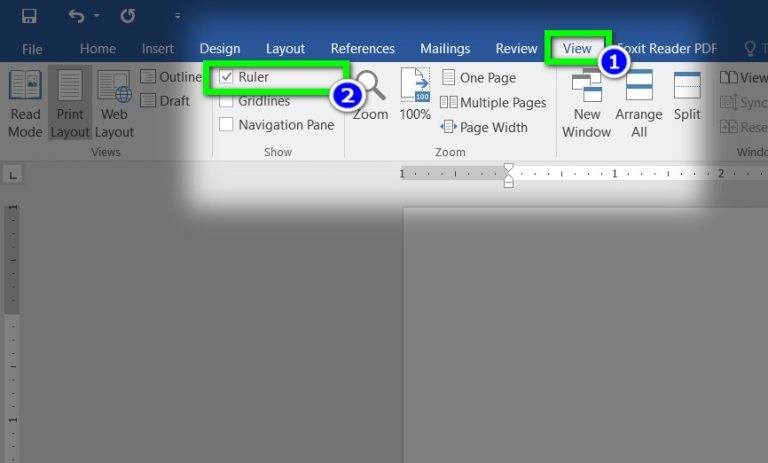 Hiển thị thanh thước trong Word
Chức năng Tab cho phép bạn đặt các điểm dừng (stop) trên thanh thước, khi nhấn phím Tab trên bàn phím, con trỏ sẽ di chuyển đến điểm dừng đó. Có nhiều loại Tab khác nhau: Left Tab, Center Tab, Right Tab, Decimal Tab, Bar Tab.
II. Các Bước Thiết Lập và Sử Dụng Tab Cơ Bản
1. Đặt Vị Trí Tab Trên Thanh Thước
Để tạo các phần nội dung như “Đơn vị” ở bên trái và “Cộng hòa xã hội chủ nghĩa Việt Nam” ở bên phải, bạn cần sử dụng Tab Center.
- Chọn vị trí đặt Tab: Nhấp chuột vào vị trí mong muốn trên thanh thước. Ví dụ, đặt Tab tại 1cm cho “Đơn vị” và 5cm cho “Cộng hòa xã hội chủ nghĩa Việt Nam”.
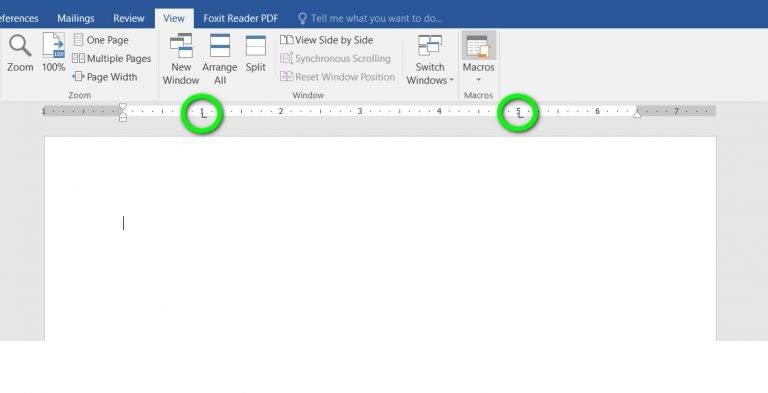 Chọn vị trí đặt Tab trên thước
2. Thiết Lập Kiểu Tab (Center Tab)
Mặc định, Tab thường là Left Tab. Để chuyển sang Center Tab hoặc các kiểu khác:
- Cách 1: Nhấp đúp vào vị trí Tab đã đặt trên thanh thước.
- Cách 2: Vào tab “Home” → “Paragraph” → “Tabs”.
Trong cửa sổ “Tabs” hiện ra:
- Chọn vị trí Tab bạn muốn thiết lập.
- Chọn kiểu Tab (ví dụ: Center).
- Nhấn “Set” để lưu cài đặt.
- Nhấn “OK” để đóng cửa sổ.
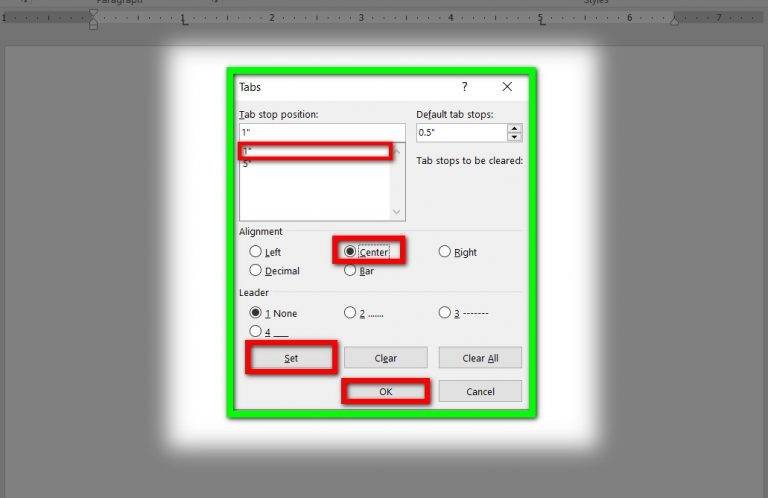 Thiết lập Tab Center trong Word
III. Soạn Thảo Văn Bản Chứng Từ Với Tab
1. Tạo Tiêu Đề Văn Bản
Để tạo tiêu đề chuẩn như “Bộ giáo dục và đào tạo” (trái) và “Cộng hòa xã hội chủ nghĩa Việt Nam” (phải):
- Nhấn phím Tab.
- Gõ “Bộ giáo dục và đào tạo”.
- Nhấn phím Tab lần nữa.
- Gõ “Cộng hòa xã hội chủ nghĩa Việt Nam”.
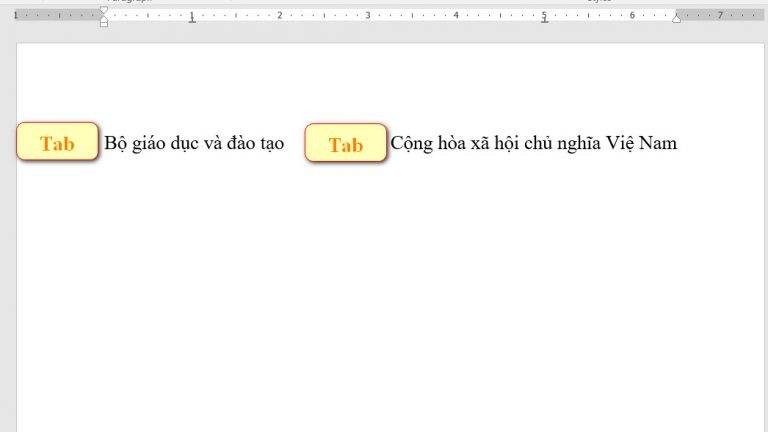 Sử dụng Tab để soạn thảo tiêu đề
Tiếp tục nhấn Enter và sử dụng Tab theo cách tương tự cho các dòng tiếp theo của văn bản.
2. Căn Chỉnh Ngày, Tháng, Năm
Phần ngày, tháng, năm thường được căn chỉnh về phía bên phải hoặc giữa. Bạn có thể sử dụng Right Tab hoặc Center Tab tùy theo yêu cầu.
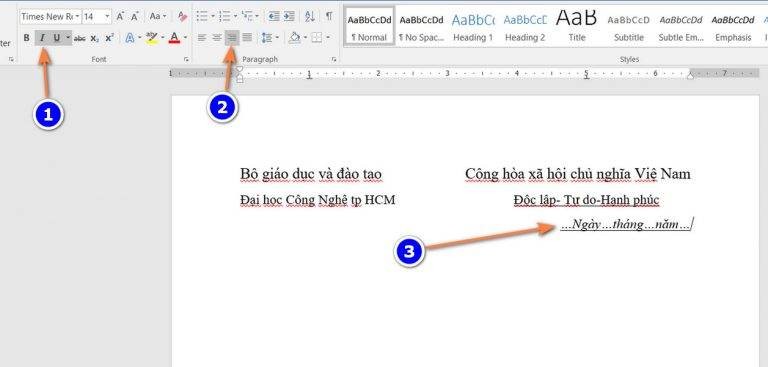 Căn chỉnh Ngày, Tháng, Năm
3. Soạn Thảo Tiêu Đề Chính Của Đơn
Tiêu đề chính của lá đơn thường được căn giữa và in đậm. Bạn có thể sử dụng tổ hợp phím Ctrl + E để căn giữa hoặc đặt Center Tab.
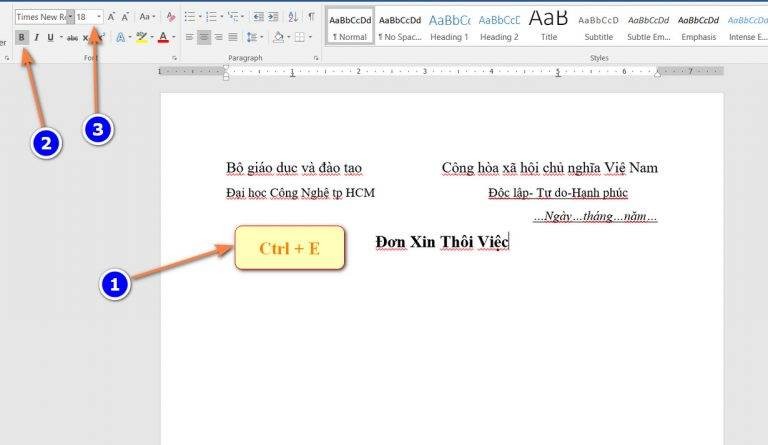 Soạn thảo tiêu đề chính của đơn
4. Sử Dụng Tab Cho Phần “Kính Gửi”
Để các mục “Kính gửi” được thẳng hàng, bạn có thể sử dụng Left Tab.
- Xóa các Tab không cần thiết bằng cách kéo chúng ra khỏi thanh thước.
- Đặt Left Tab tại vị trí mong muốn.
- Gõ “Kính gửi”.
- Nhấn Tab và gõ nội dung kính gửi.
- Nếu có nhiều mục kính gửi, bạn có thể xóa Tab cũ và đặt Tab mới cho từng mục để đảm bảo sự thẳng hàng.
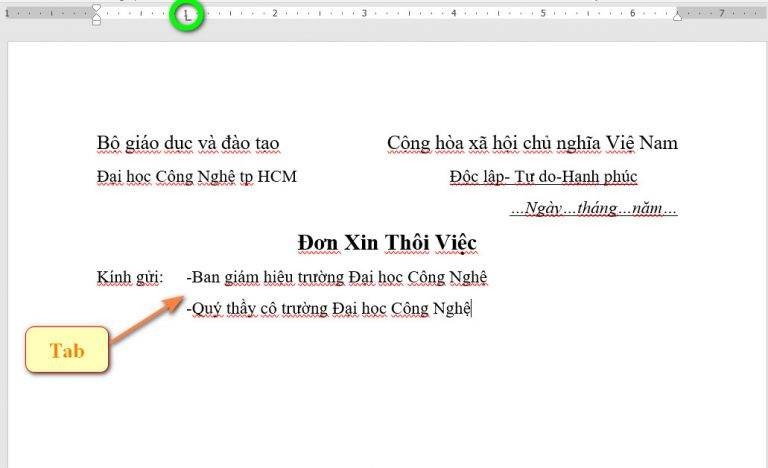 Sử dụng Tab cho phần Kính gửi
IV. Tạo Dấu Chấm (Leader) Bằng Tab
Chức năng “leader” trong Tab cho phép bạn tạo các chuỗi dấu chấm, gạch ngang hoặc các ký tự khác để nối liền khoảng cách giữa hai điểm Tab.
1. Thiết Lập Leader Cho Dấu Chấm
Để tạo chuỗi dấu chấm cho phần “Tên tôi là…”:
- Chọn vị trí Tab trên thanh thước nơi chuỗi chấm chấm sẽ kết thúc.
- Nhấp đúp vào vị trí Tab hoặc vào “Home” → “Paragraph” → “Tabs”.
- Trong cửa sổ “Tabs”, chọn vị trí Tab.
- Ở mục “Leader”, chọn kiểu dấu chấm (thường là số 2).
- Nhấn “Set”, sau đó nhấn “OK”.
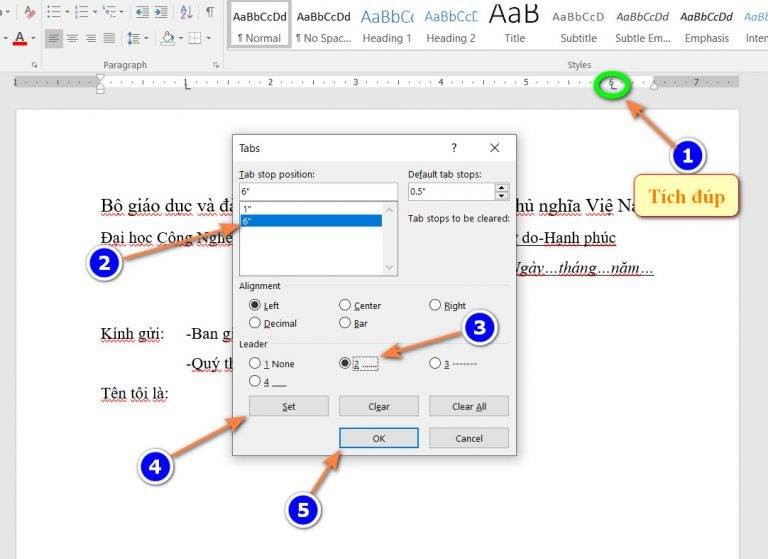 Thiết lập Tab với dấu chấm
Bây giờ, khi bạn nhấn phím Tab, chuỗi dấu chấm sẽ tự động xuất hiện.
2. Áp Dụng Leader Cho Các Mục Khác
Bạn có thể áp dụng tương tự cho các phần như địa chỉ, số điện thoại, ghi chú, lý do nghỉ việc, v.v., bằng cách đặt các điểm Tab với Leader tương ứng.

V. Hoàn Thiện Văn Bản Chứng Từ
1. Phần Chữ Ký và Họ Tên
Ở phần cuối văn bản, bạn có thể sử dụng Tab Center để căn chỉnh phần “Người làm đơn” ở góc phải, in đậm và lớn hơn. Phía dưới là “Ký ghi rõ họ tên” được in nghiêng và đặt trong ngoặc đơn.

2. Lời Kết và Lời Khuyên
Việc thành thạo cách sử dụng Tab trong Word sẽ giúp bạn soạn thảo các văn bản chứng từ chuyên nghiệp và tiết kiệm thời gian. Hãy thực hành thường xuyên để làm quen với các chức năng này.
Trung tâm Tin học Trường Thịnh Vũng Tàu cung cấp các khóa học Tin học văn phòng từ cơ bản đến nâng cao, giúp bạn nâng cao kỹ năng soạn thảo và xử lý văn bản hiệu quả.
Các khóa học liên quan:
- Khóa học Microsoft Word tại Vũng Tàu
- Khóa học Excel cấp tốc Tại Vũng Tàu
- Khóa học Powerpoint căn bản Vũng Tàu
Thông tin liên hệ:
- Địa chỉ: 37/3 Lê Phụng Hiểu, Phường 8, Tp. Vũng Tàu
- Điện thoại: 0702.222.272 – Zalo: 0933.008.831
- Facebook: https://www.facebook.com/tinhoctruongthinh